
Zjistil jsem to teprve před pár dny. MacOS Tahoe kromě jiných a leckdy sporných inovací přinesl také uchovávání historie schránky. Ve výchozí podobě ale není aktivní, je nutné si tuto funkci zapnout.
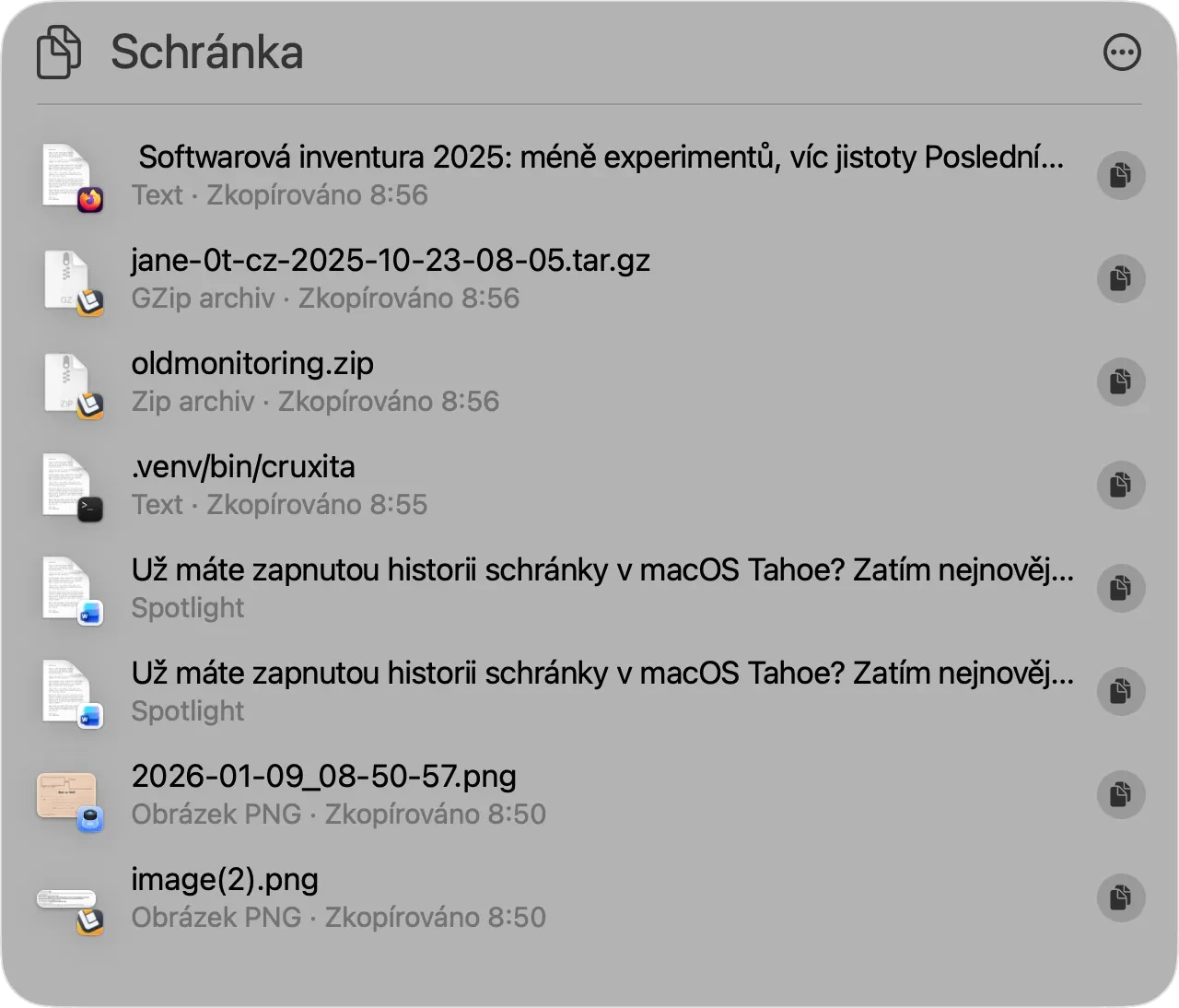
Jak vyvolat historii schránky v macOS Tahoe
K prohlížení schránky se dostanete jednoduše pomocí klávesnice. Stiskněte CMD+mezerník, kterým jednoduše zobrazíte vyhledávač Spotlight. Ten určitě dobře znáte.
Poté pokračujte stiskem CMD+4, čímž Spotlight přepnete do prohlížení historie schránky. Při prvním použití budete muset potvrdit aktivaci této funkce.
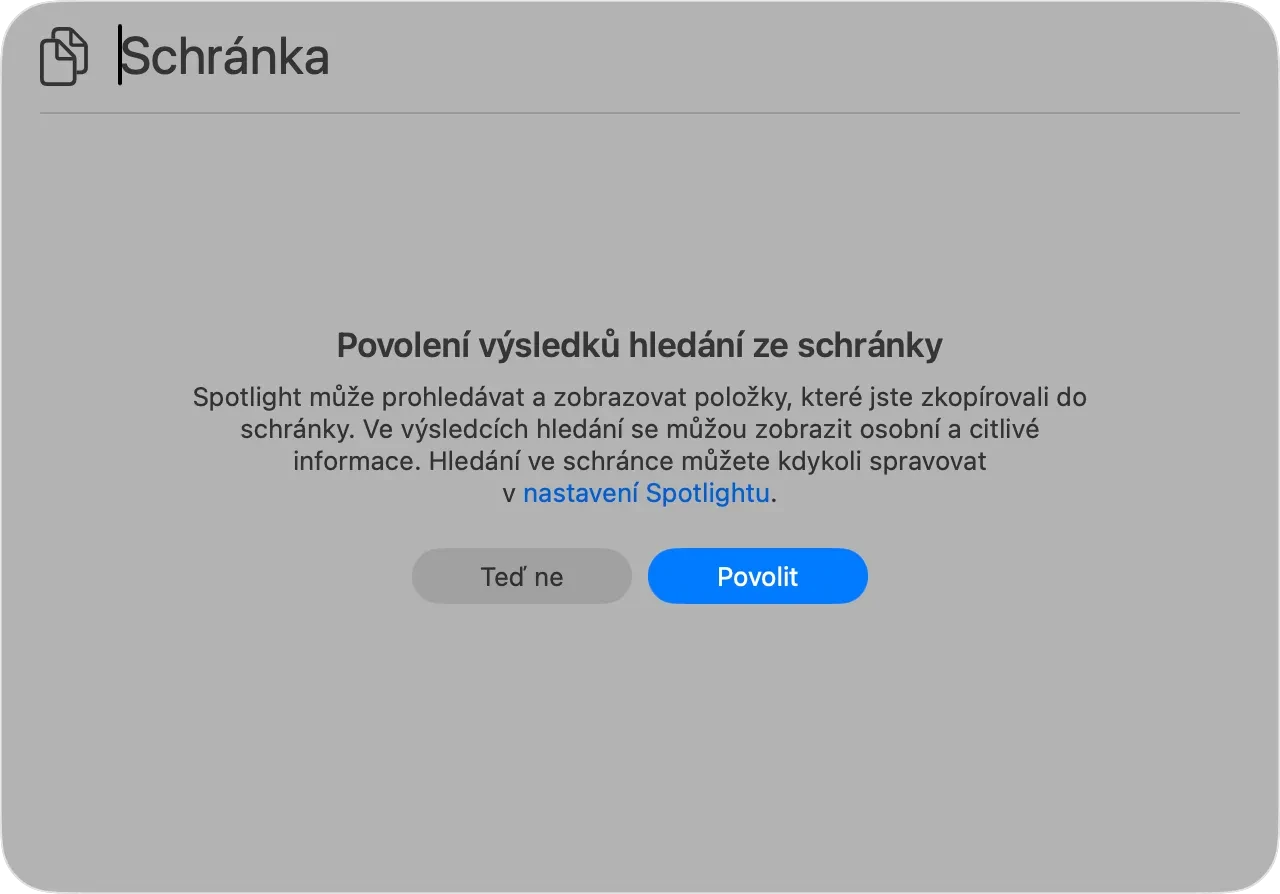
Kdykoli později se vrátíte do tohoto rozhraní, uvidíte zde historii položek, které jste měli vykopírovány dříve.
Jak funguje historie schránky
Zkoušel jsem práci s texty, soubory a obrázky. Vše funguje, ovšem pár výhrad bych našel:
- Texty z Wordu se po výběru z historie vkládají bez formátování. Aktuální text si samozřejmě formátování drží.
- Soubory a celé obrázky jsou v pohodě, výřezy obrázků například z Affinity si ale historie schránky nepamatuje.
Historie schránky není omezena počtem položek (nezkoušel jsem extrém), omezení je zde časové. Výchozí doba uchovávání obsahu ve schránce je 8 hodin.
Interval lze změnit v nastavení, do kterého se dostanete nejrychleji stiskem kolečka se třemi tečkami ve Spotlightu. Tamtéž je možné historii ručně smazat.
Alternativa?
Nová funkce se mi líbí coby nativní vychytávka v operačním systému. Úplně jsem si na ni zatím nezvykl. Historie se soubory se hodí, ale pro běžné texty stále používám CopyClip, který je pohotově umístěný pod ikonkou v horním panelu.
💡 Tip: další mé oblíbené programy najdete v Softwarové inventuře 2025.

Tvůrce webů z Brna se specializací na Drupal, WordPress a Symfony. Acquia Certified Developer & Site Builder. Autor několika knih o Drupalu.
Web Development Director v Lesensky.cz. Ve volných chvílích podnikám výlety na souši i po vodě. Více se dozvíte na polzer.cz a mém LinkedIn profilu.












Přidat komentář