Přestože jsem celou řadu let připravoval cédéčka pro časopis PC rady (a předtím pro Computer a celou řadu dalších), nevzpomínám si, kdy jsem vlastně něco vypaloval. Linuxové distribuce testuji s využitím stažených ISO ve virtuálních počítačích, totéž platilo pro instalační ISO různých verzí Windows stažené z MSDN - na vše mi výborně posloužil Windows Server s Hyper-V.
Od doby, kdy je možné v podstatě bez problémů nabootovat počítač s využitím USB, přijde mi zbytečné vypalovat soubory ISO na CD/DVD a instalovat operační systémy z něj. Ne vždy je to samozřejmě možné. Aktuální vývojářské Preview pro Windows 8 je ale možné z média připojeného na USB instalovat, takže proč to nevyužít. Je to rychlejší, pohodlnější a opět se tak vyhnete vypalování.
Jak připravit bootovací USB s instalátorem Windows 8
Vzhledem k velikosti instalačních obrazů Windows 8 budete muset sáhnout po USB flashdisku s kapacitou minimálně 8 GB (4 GB je málo, nic mezi tím se snad ani nevyrábí). Máte-li takový po ruce, můžete bez problémů pokračovat.
Z webu Microsoftu si stáhněte Windows 7 USB/DVD download tool. Jedná se o bezplatný nástroj pro vytváření bootovacích médií s operačním systémem Windows. Po stažení jej můžete rovnou nainstalovat.
Z Windows Dev Centra si stáhněte soubor ISO s instalátorem vámi zvolené verze Windows 8, čili Windows Developer Preview v 64bitové verzi s nebo bez vývojářských nástrojů nebo 32bitovou verzi.
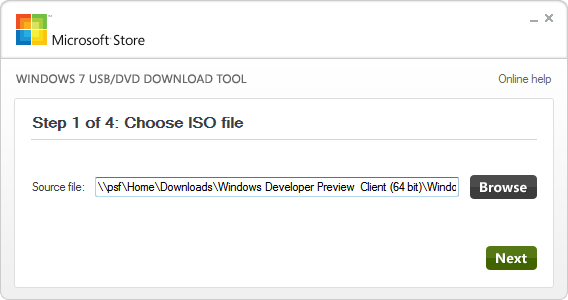
Příprava USB k instalaci Windows 8
Připojte do počítače USB flashdisk s potřebnou kapacitou a spusťte nainstalovaný Windows 7 USB/DVD download tool. Klepnutím na tlačítko Browse vyberte z disku soubor ISO se staženým instalátorem Windows 8. Poté pokračujte tlačítkem Next.
V další části s výběrem cílového média samozřejmě klepnete na tlačítko USB device a následně vyberete písmeno jednotky, která odpovídá připojenému USB flashdisku. Poté jen stačí klepnout na tlačítko Begin copying a počkat, než bude váš bootovací flashdisk s Windows 8 připraven.
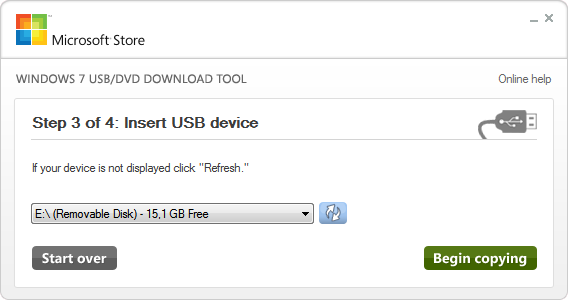
Příprava USB k instalaci Windows 8
Dlužno dodat, že veškerá existující data na zvoleném flashdisku budou během kopírování instalátoru Windows 8 odstraněna.
Celý proces trval zhruba 8 minut, přičemž jsem ISO Windows 8 kopíroval na USB z virtuálního počítače Parallels Desktop na Macbooku Pro. Na skutečném „železe" by to zřejmě bylo ještě rychlejší. Jinými slovy, v porovnání s otravným vypalováním DVD je to velmi dobrý čas.
Poté, co vám Windows 7 USB/DVD download tool oznámí, že je kopírování dokončeno, můžete USB disk odpojit, zasunout jej do počítače, do kterého chcete nainstalovat Windows 8 a pustit se do toho.
A zkušenosti s instalací Windows 8 z USB?
Instalace Windows 8 probíhá zpočátku stejně, jako v případě Windows 7. Tedy po nabootování z USB vyberete cílový diskový oddíl, případně zformátujete stávající disk (můj případ), nastavíte jazyk a rozložení klávesnice a necháte počítač několikrát restartovat (rozuměj, několikrát = víc než dvakrát).
První odlišnost oproti jejich předchůdci jsem u instalace Windows 8 zaznamenal v okamžiku, kdy se objevila obrazovka License term. Tipuji, že jde zřejmě jen o info v souvislosti s Windows Developer Preview a v ostré verzi tomu bude jinak.
Po odsouhlasení licenčního ujednání již naskočí nové uživatelské rozhraní Metro (a žádný restart už nebude), ve kterém provede první úpravy týkající se vašeho uživatelského profilu. Tedy název počítače a potvrzení expresního nastavení (aktualizace, ochrana atd. - můžete libovolně upravit).
Další novinkou je zadání vaší e-mailové adresy k účtu Windows Live ID. Následuje zadání hesla k tomuto účtu. Při expresním nastavení je to vše, následuje automatické dokončení nastavení a chvíli trvající proces přípravy počítače „Preparing PC". Poté je již váš počítač s Windows 8 připraven k práci. Na mail vám mezitím přijde odkaz pro autorizaci propojení vašeho počítače s Windows Live.
Musím říci, že i přes stejný začátek, se instalace Windows 8 od Windows 7 liší a to především ve své jednoduchosti a rychlosti. Zvlášť, když uvážím, že při instalaci došlo k nakopírování Visual Studia a dalších programů, což je standardně co do trvání, kapitola sama pro sebe.
A ještě jeden poznatek na závěr. Doposud jsme měl s Windows 8 tu čest jen na dotykovém zařízení s lesklým displejem. Barvy rozhraní Metro mi přišly moc křiklavé - ovšem na klasickém desktopu s matným širokoúhlým monitorem mi naopak připadají velmi příjemné.
Tip: Chcete-li vytvořit skutečně přenositelné USB s Windows 8, koukněte na článek Jak vytvořit bootovací USB s Windows 8.

Tvůrce webů z Brna se specializací na Drupal, WordPress a Symfony. Acquia Certified Developer & Site Builder. Autor několika knih o Drupalu.
Marketing Director v Lesensky.cz. Ve volných chvílích podnikám výlety na souši i po vodě. Více se dozvíte na polzer.cz a mém LinkedIn profilu.
Komentáře k článku

Přijde mi funkčně stejný, ale díky za tip.

Stačí flashka o velikosti 4GB. Nevim proč ale aby byla bootovatelná, musel jsem stáhnout soubor bootsect.exe a nakopírovat do složky c:\Users\nazevuctu\AppData\Local\Apps\Windows 7 USB DVD Download Tool\
Mohu mít dotaz jestli mohu použít jiné stáhnuté ISO než to doporučené ??
Jasně, použijte klasické instalační ISO pro Windows 8. Developer Preview je v článku uvedeno kvůli tomu, že v té době nic jiného nebylo.






Jako alternativa k MS Windows 7 USB/DVD download tool se mi osvědčil WinToBootic http://www.wintobootic.com/. Je to freeware, který není třeba instalovat a má mít údajně více možností.