
Přestože překlad operačního systému Windows jsou česky okna, práci s nimi Microsoft již delší dobu nijak výrazně neinovoval. Značné vylepšení v tomto směru přinese operační systém Windows 7, jmenovitě třeba funkce Aero Shake (rychlá minimalizace ostatních oken), Aero Snap (přichytávání k okrajům obrazovky) nebo Aero Peek (zprůhlednění obsahu oken).
Dalším vylepšením, které však ve Windows 7 standardně nenajdete, by mohlo být sbalování otevřených oken do jednoduchého proužku - z okna tedy zbude téměř jen jeho záhlaví. Podobnou funkci jistě znáte z různých multimediálních přehrávačů - nabízejí režim, ve kterém je vidět jen úzký proužek s nejnutnějšími ovládacími tlačítky.
Sbalujeme okna s programem WinRoll
Sbalování jakýchkoli oken, tedy nejenom přehrávačů, které to nabízejí standardně, nabízí freewarový prográmek WinRoll. Jednoduše si jej stáhněte, nainstalujte a nechejte jej automaticky spustit. Jeho přítomnost v systému prozradí ikonka v oznamovací oblasti vpravo dole.
Jak se WinRoll používá? Otevřete si nějaké okno - nemělo by být minimalizované. Nyní klepněte na proužek okna nahoře pravým tlačítkem myši. Sbalí se. Do původního stavu jej vrátíte dalším klepnutím pomocí pravého tlačítka myši.
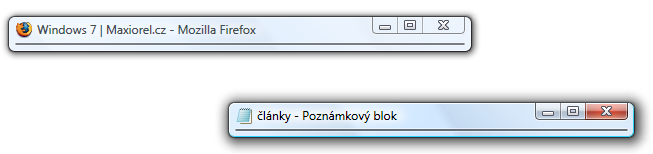
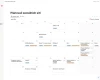
Ukázka sbalení oken pomocí programu WinRoll
Nastavení programu WinRoll
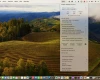
Byť hned po instalaci WinRoll funguje zcela tak, jak se od něj očekává, můžete se ještě kouknout na jeho nastavení. Na ikonku v oznamovací oblasti klepněte pravým tlačítkem myši a klepněte na položku Options. Zobrazí se okno s nastavením, kde podle uvážení zapnete následující:
- automatický start hned po spuštění Windows
- ukrytí ikonky programu
- ignoraci prostředního tlačítka myši
- nastavení průhlednosti pomocí táhla
Nastavení stačí potvrdit tlačítkem OK.
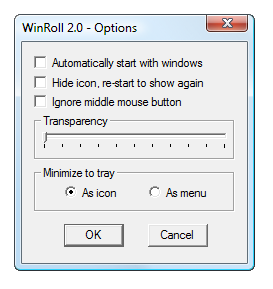
Nastavení programu WinRoll
Program by měl fungovat jak ve Windows Vista nebo Windows 7, tak ve Windows XP. Na 64bitových Windows Vista, kde jsem jej zkoušel, funguje bez problémů. V operační paměti zabírá pouhých 620 kB, což je na dnešní poměry velice příjemné. Doporučuji vyzkoušet.
Pracujete-li ve Windows XP a chtěli byste vyzkoušet různé nové funkce pro práci s okny, které se objeví ve Windows 7, doporučuji k přečtení články Drobnosti z Windows 7 v XP a Vistě a Jak zapnout Aero ve Windows XP.

Tvůrce webů z Brna se specializací na Drupal, WordPress a Symfony. Acquia Certified Developer & Site Builder. Autor několika knih o Drupalu.
Marketing Director v Lesensky.cz. Ve volných chvílích podnikám výlety na souši i po vodě. Více se dozvíte na polzer.cz a mém LinkedIn profilu.
Podobné články
Komentáře k článku

...pokud kliknu v XPP na titulek okna prostředním myšítkem, tak se okno zprůhlední dle nastavení aplikace.
Tak to máte dobrý, mně to nefunguje úplně stejně jako volba automatického spuštění při startu Windows... :-( Takže to asi nakonec ze systému odeberu. Trochu škoda.








No nevím, ale ve WinXP se ta průhlednost vůbec nijak neprojevuje... Ale to je naštěstí drobnost. Díky za fajn tip. :-)