
Microsoft AutoCollage 2008 si stáhnete v podobě necelých 7 MB velkého instalačního balíčku MSI. Instalace není ničím výjimečná, stačí odsouhlasit licenční ujednání a pokračovat tlačítkem Next. Po dokončení instalace můžete AutoCollage spustit ikonkou na ploše.
Vytváříme koláže z fotek
Program AutoCollage obsahuje minimum ovládacích prvků. Jako takový by tedy neměl dělat problém s ovládáním ani méně zkušeným uživatelům. Po jeho spuštění se vám zobrazí fotografie, které se nachází přímo ve složce Obrázky. Pokud AutoCollage najde nějaké malé snímky, zobrazí hlášení o tom, že tyto byly ignorovány kvůli malým rozměrům a nebyly pro tvorbu koláže použitelné.
Na pravé straně okna programu najdete panel Image Browser. I ten by měl být nastaven na výchozí složku s obrázky ve Windows. Obsahuje však stromovou strukturu, pomocí které se můžete přepínat na další podsložky. Pokud vám ani toto nestačí, klepněte na tlačítko se třemi tečkami a v dialogu si vyberte libovolnou složku na disku, kde se nachází fotky pro vytvoření koláže.
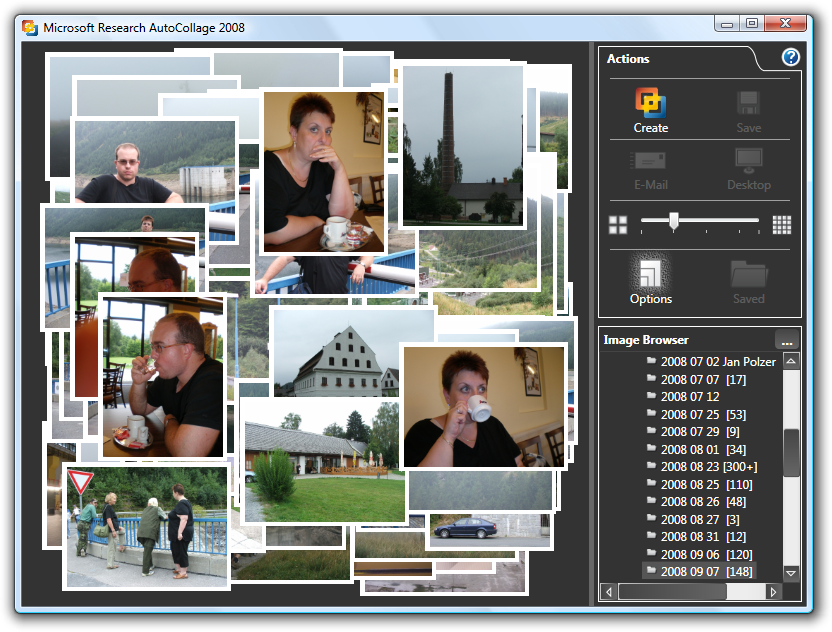
Pomocí táhla nastavte počet obrázků, které by se měly v koláži objevit. Nechcete-li konkrétní výběr ponechat na AutoCollage, pak doporučuji připravit si složku, do které zkopírujete jen několik obrázků, které chcete mít v koláži.
Nastavení koláže
Klepněte na tlačítko Options. V dialogu si pak vyberte velikost koláže. Míry jsou bohužel udávány v palcích, program asi příliš nepočítá s použitím mimo USA/UK. Rozklepnutím nabídky Advanced zobrazíte sadu táhel pro nastavení rozmístění obrázků a jejich překrývání.
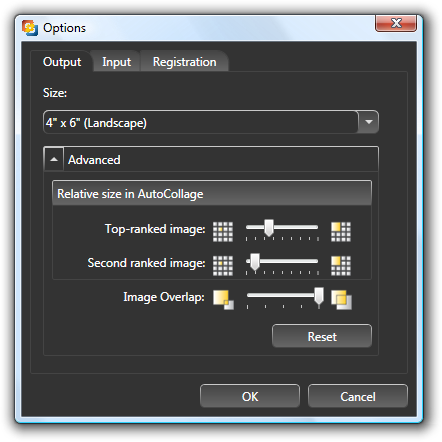
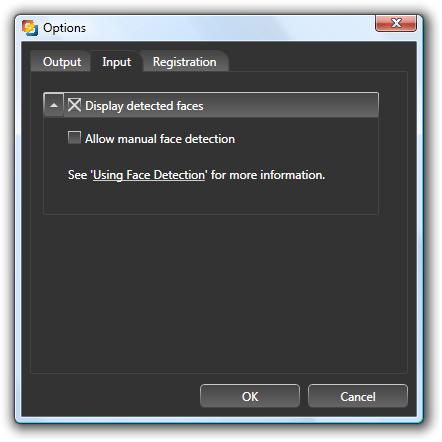
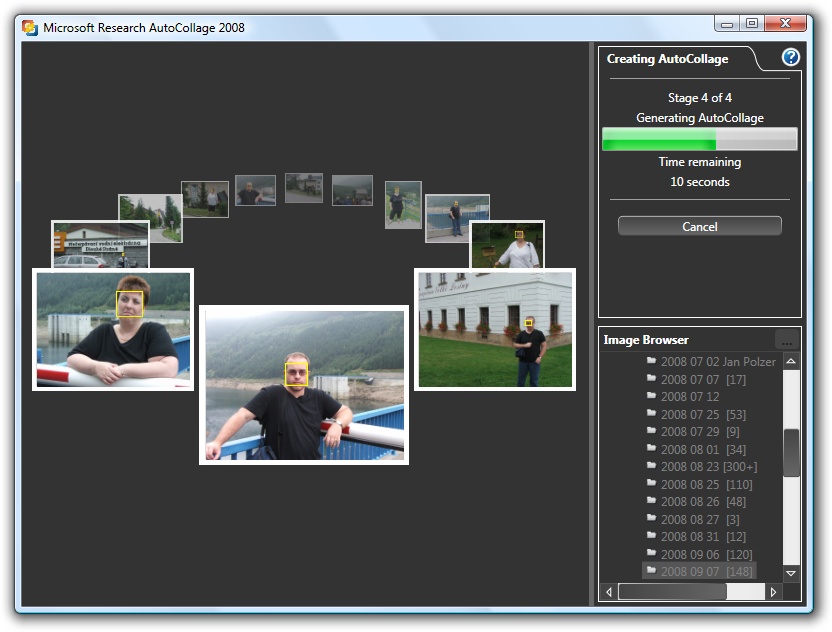
Microsoft AutoCollage 2008 je schopen rozpoznávat obličeje na fotografiích. Chcete-li tuto vlastnost zapnout a mít tak jistotu, že se v koláži neobjeví například jen půlka tváře, přepněte se v nastavení na záložku Input a zapněte Display detected faces. Obličeje můžete natažením rámečku označit také ručně - poté, co aktivujete volbu Allow manual face detection.
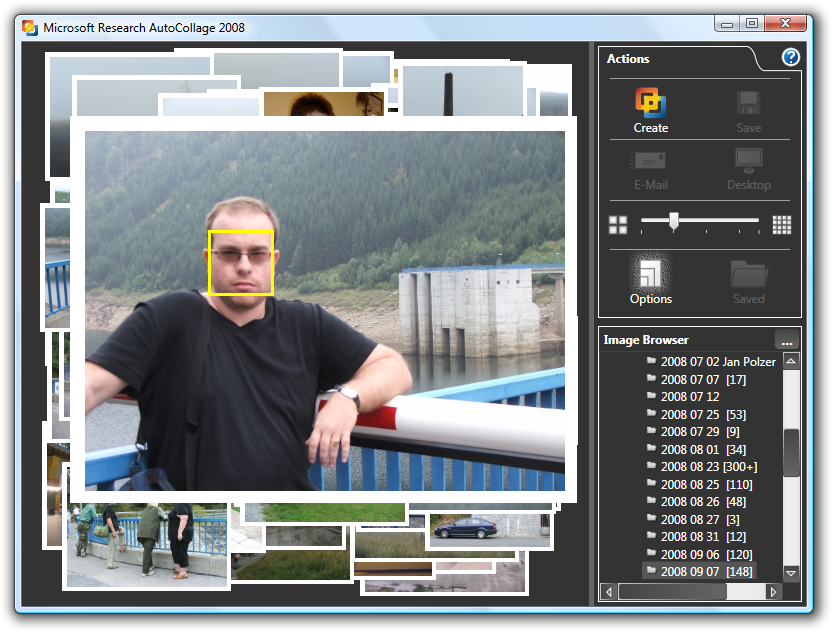
Jak automatická detekce obličeje funguje, si můžete pohlédnout na následujícím screenshotu:
Vytvoření koláže
Fotky máte tedy vybrány, potřebné nastavení připraveno, můžete se pustit do vytvoření koláže z vašich fotek. Klepněte na tlačítko Create a sledujte efektní animaci, během které se fotky zamíchají, AutoCollage vybere několik náhodných, zobrazí je na karuselu a posléze ukáže hotovou koláž z fotek.
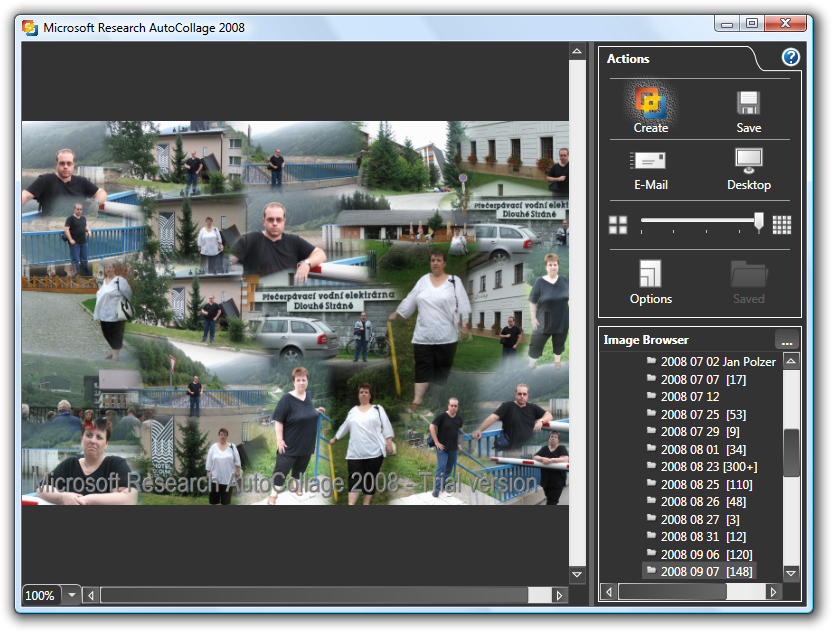
Pokud s výsledkem nejste spokojeni, stačí táhlem upravit počet snímků v koláži a stisknout tlačítko Create znovu.
Co s koláží dále?
Hotovou koláž z fotek můžete po stisku tlačítka Desktop umístit na pozadí plochy. Vytvoříte tak vlastně tapetu smíchanou z vašich fotografií. Hotovou koláž lze uložit jako obrázek ve formátu JPEG - klikněte na tlačítko Save a vyberte složku, do které koláž uložíte. Chcete-li koláž odeslat e-mailem, pak klepněte na příslušné tlačítko a počkejte než AutoCollage zavolá váš poštovní program a vnutí mu obrázek jako přílohu nové zprávy.
Není to zadarmo
Microsoft AutoCollage 2008 bohužel není zadarmo a ani ve zkušební 30denní verzi nevytvoříte koláž úplně bez kazu. Tím je vodoznak, který se na kolážích objevuje. Plnou verzi programu můžete pořídit za £19.90 nebo $19.95. Vzhledem ke kurzu dolaru bude vhodnější asi nákup v této měně. Myslím si, že i tak je ale cena přehnaná. Nástroj pro koláže je součástí i jiných obrázkových programů (viz třeba Picasa). Zhruba poloviční částka by byla vzhledem k tomu, že je AutoCollage jednoúčelově zaměřen, přiměřená.

Tvůrce webů z Brna se specializací na Drupal, WordPress a Symfony. Acquia Certified Developer & Site Builder. Autor několika knih o Drupalu.
Marketing Director v Lesensky.cz. Ve volných chvílích podnikám výlety na souši i po vodě. Více se dozvíte na polzer.cz a mém LinkedIn profilu.
Podobné články

Komentáře k článku

Dobrý den, odkazy do elektronických obchodů jsou uvedeny na stránce Download AutoCollage 2008.





Dobrý den, ráda bzch si program Autocollage 2008 zakoupila. Nevíte, kde nebo jak se dá koupit?
Děkuji Hiclová