
Web se od svých počátků opravdu hodně změnil. Médium nabízející původně zdroj informací nyní slouží ke sdílení hudby, videa, fotografií i jejich úpravám. Před pár lety nemyslitelná úprava videa v prostředí webového prohlížeče, je dnes realita. Také úprava fotek přímo v prohlížeči je dnes samozřejmá.
Poznámka: toto je aktualizovaný článek publikovaný původně v roce 2007 o editoru Picnik. Jak známo, ten již zanikl, takže jsem se rozhodl na to zareagovat úpravou následujícího textu, který je stále hojně navštěvován.
Picnik už není, ale Google nabízí alternativu
Vzpomínáte si na editor Picnik? Když jsem psal před lety původní verzi tohoto článku, tak to byla hitovka. V době, kdy některé slabší počítače měly problém s úpravou fotky v desktopové aplikaci, tak Picnik to uměl online, velmi jednoduše a s možností fotku třeba dále sdílet.
Pak jej koupil Google a zábava skončila. Ne na dlouho, úprava fotek se totiž objevuje přímo v online úložišti v rámci služby Google+, do kterého můžete nahrávat své fotky a sdílet je s internetovým okolím.
Fotky najdete jednoduše. Na adrese plus.google.com/photos klepnete na tlačítko Nahrát fotky a rozdělíte je třeba do různých alb. Ale to zde nebudu rozebírat, většina z vás má podle měřidla návštěvnosti telefony s Androidem a jistě dobře víte, že na Google+ se objeví všechno, co telefonem vyfotíte.
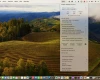
Možná jste ale zatím nezkoušeli úpravu snímků na Google+. Když si nějakou fotku rozklepnete, tak se vám nabídne v horní části webu odkaz Upravit. Funguje pouze v prohlížeči Chrome a přepne vás do online editoru fotografií.
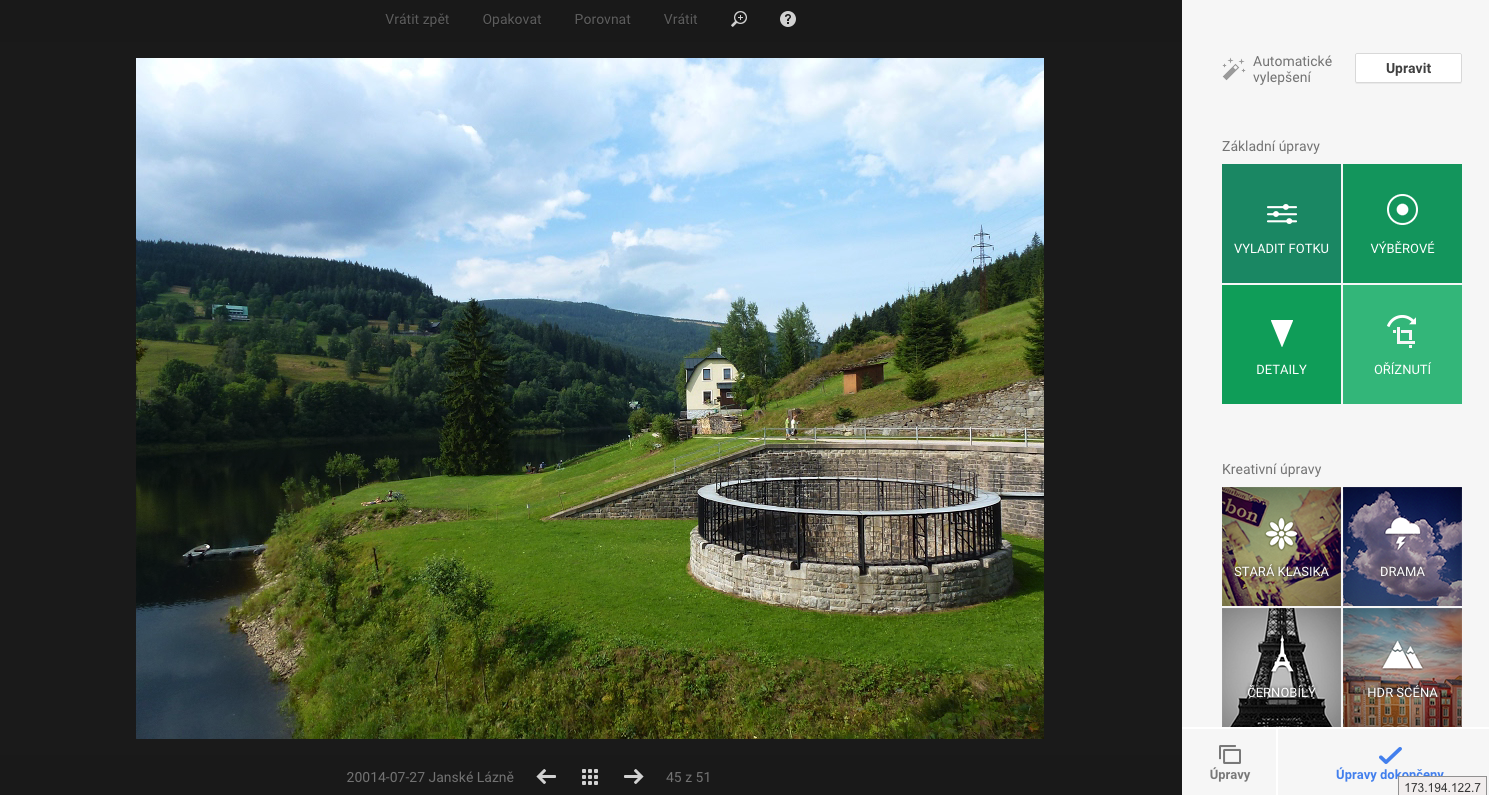
Na pravé straně najdete čtveřici tlačítek pro základní úpravy – vyladění barev, pokročilé úpravy pomocí kontrolních bodů na snímku, nastavení detailů a zastření a pro oříznutí fotografie.
Druhá nabídka obsahuje dlaždice pro kreativní úpravy fotky, kdy pomocí změny barev dojde ke změně vyznění snímku. Mou oblíbenou úpravu je projasnění stínů. Stačí klepnout na dlaždici Vyladit fotku a následně posunout táhlo Stíny doprava tak, aby se tmavé a slévající oblasti na fotografii projasnily.
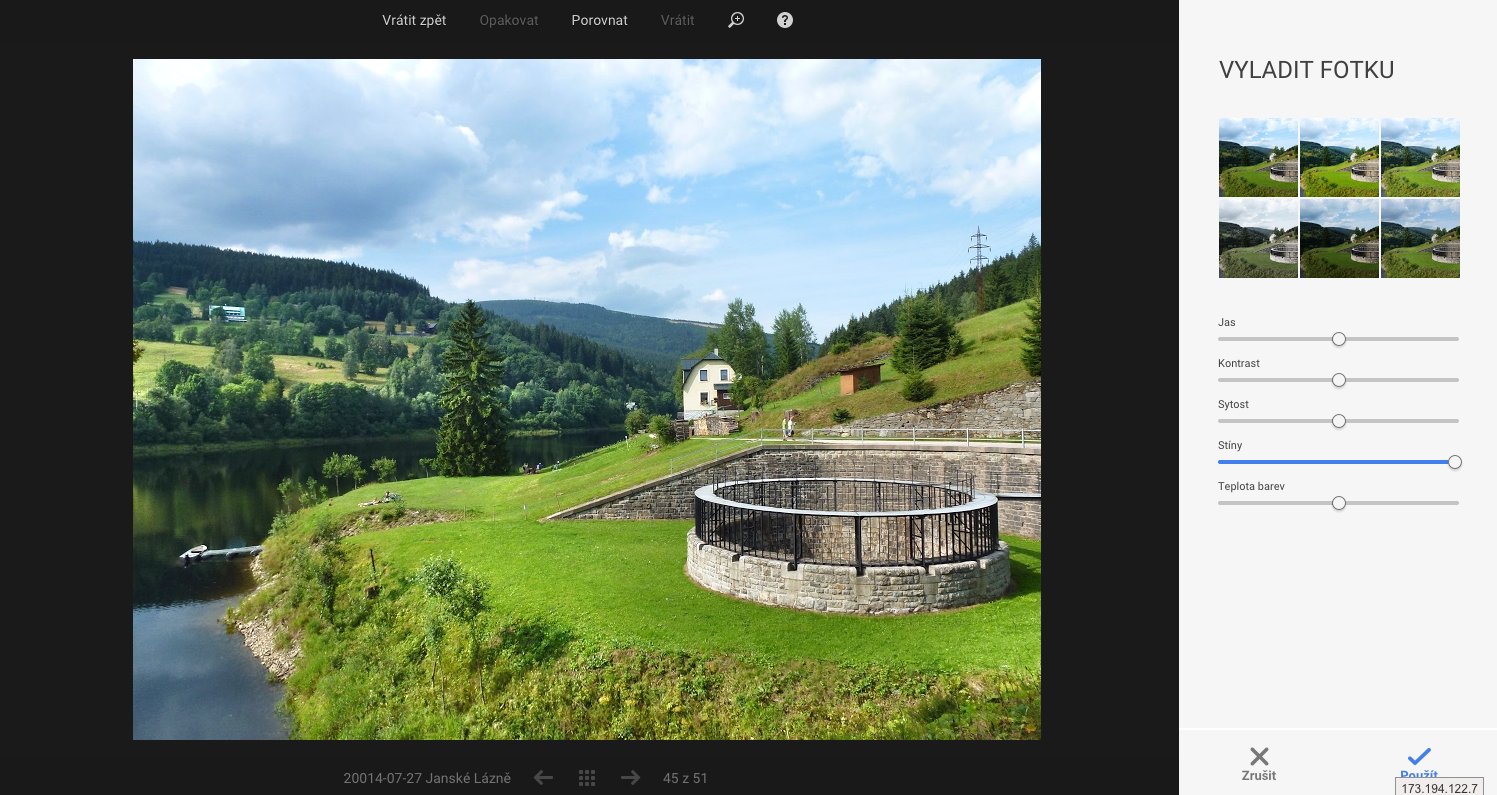
V editoru fotek v Google+ samozřejmě nechybí ani automatické úpravy, které vyvoláte tlačítkem v horní části bočního panelu.
Adobe Photoshop Express Editor
Z trošku jiného soudku je online editor pro úpravu fotografií od Adobe. Photoshop Express Editor totiž funguje sice ve spolupráci se službou pro sdílení fotek Adobe Revel, ale i samostatně. Najdete jej na adrese photoshop.com po přihlášení bezplatným účtem od Adobe.
Photoshop Express Editor už není jenom nějaká hračka na základní úpravy, jako je tomu v případě editoru fotek u Google+, ale skutečný editor se všemi běžnými nástroji pro úpravy, které znáte z desktopových aplikací. Po otevření fotky se vám v bočním panelu nabídne hned celá sada nástrojů pro ořez, otáčení, změnu expozice, odstranění červených očí, vyladění barev, rozmazání a zaostření, jemné tónování a retušování a také několik efektů. Ty nabídnou náhledy nad obrázkem a jakmile na ně najdete myší, změní se ukázka i přímo na fotce.
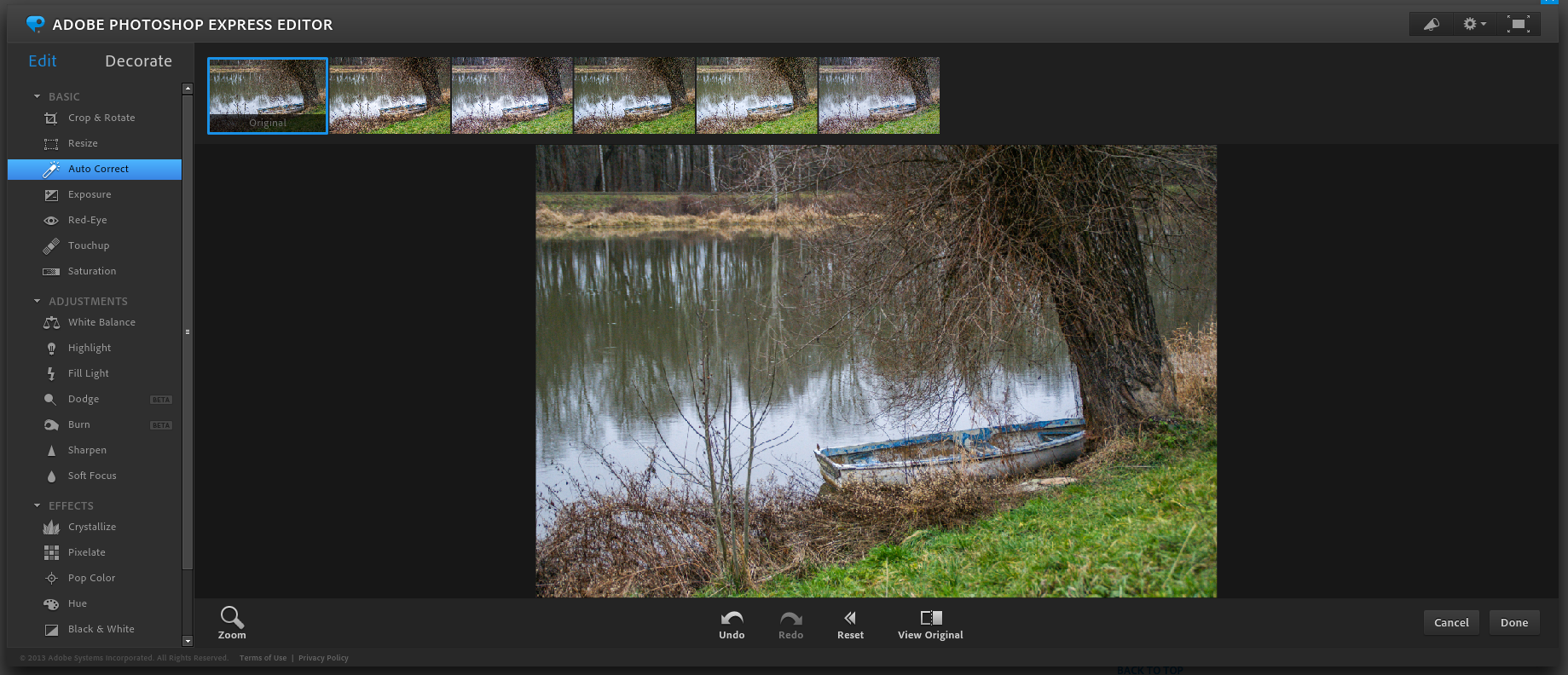
Boční panel ze přepnout z editačního režimu na dekorační a do fotky pak doplnit texty, bubliny a všelijaké další objekty. Pro lepší práci s úpravou fotografie lze editor přepnout do celoobrazovkového režimu. Upravenou fotku pak lze opět stáhnout do počítače.
FotoFlexer
Další, docela dobře použitelnou online aplikací s editorem fotografií, je FotoFlexer. Spustíte jej zdarma bez registrace nebo přihlašování a můžete jej propojit s Facebookem, Googlem nebo dalšími službami pro sdílení fotek. Pokud vám to nevyhovuje, pak prostě fotku k úpravám nahrajete z počítače.
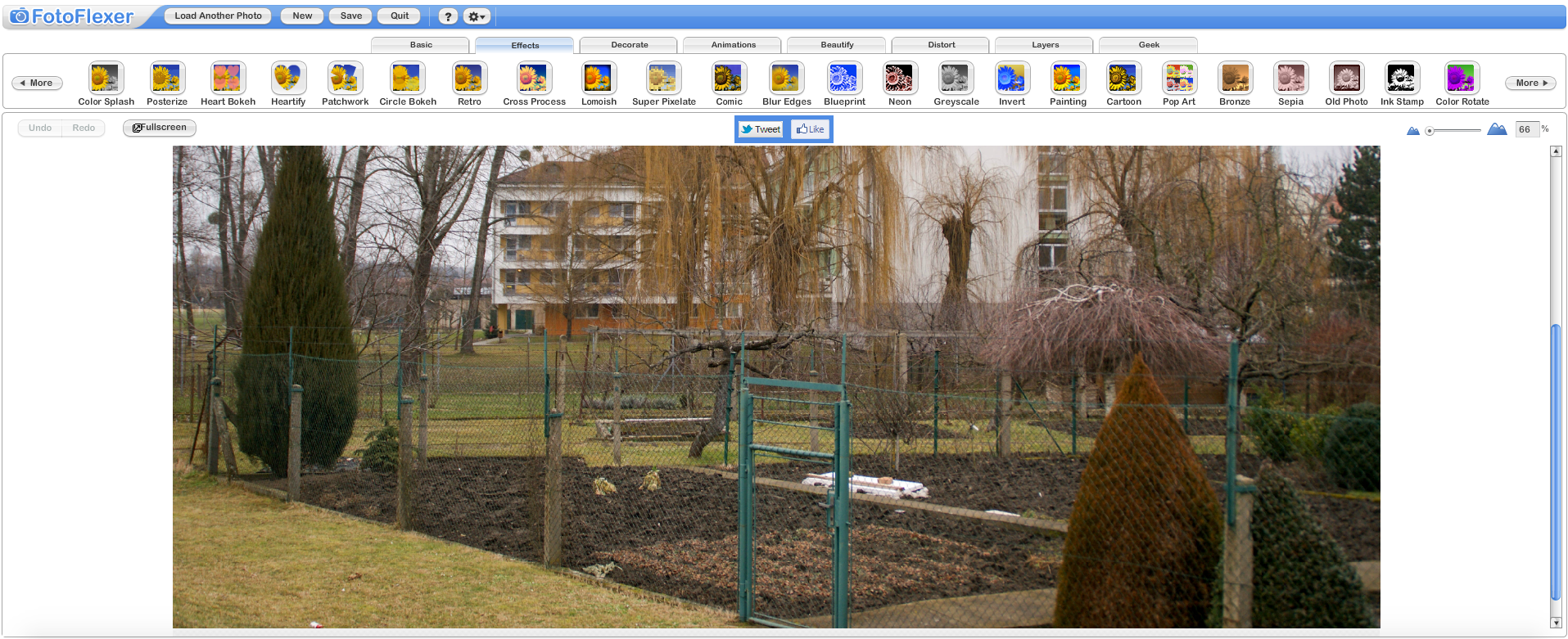
Grafické rozhraní FotoFlexeru není nejmodernější, mám pocit, že se v podstatě nevyvíjí. Ale někomu může vyhovovat. Pomocí sady karet se přepínáte mezi různými funkcemi pro úpravu obrázku a fotku následně editujete. Velmi rozsáhlá je nabídka efektů, FotoFlexer také nabízí i funkci pro morfování obrázků.
Pixlr – online fotoeditor s podporou vrstev
Zajímavý fotoeditor nabízí Autodesk, tvůrce známého AutoCADu. Jeho Pixlr totiž funguje jako online náhražka desktopové aplikace se vším všudy, včetně práce s vrstvami. Když se podíváte na jeho pracovní plochu, do jisté míry to připomíná takový očesaný Photoshop.
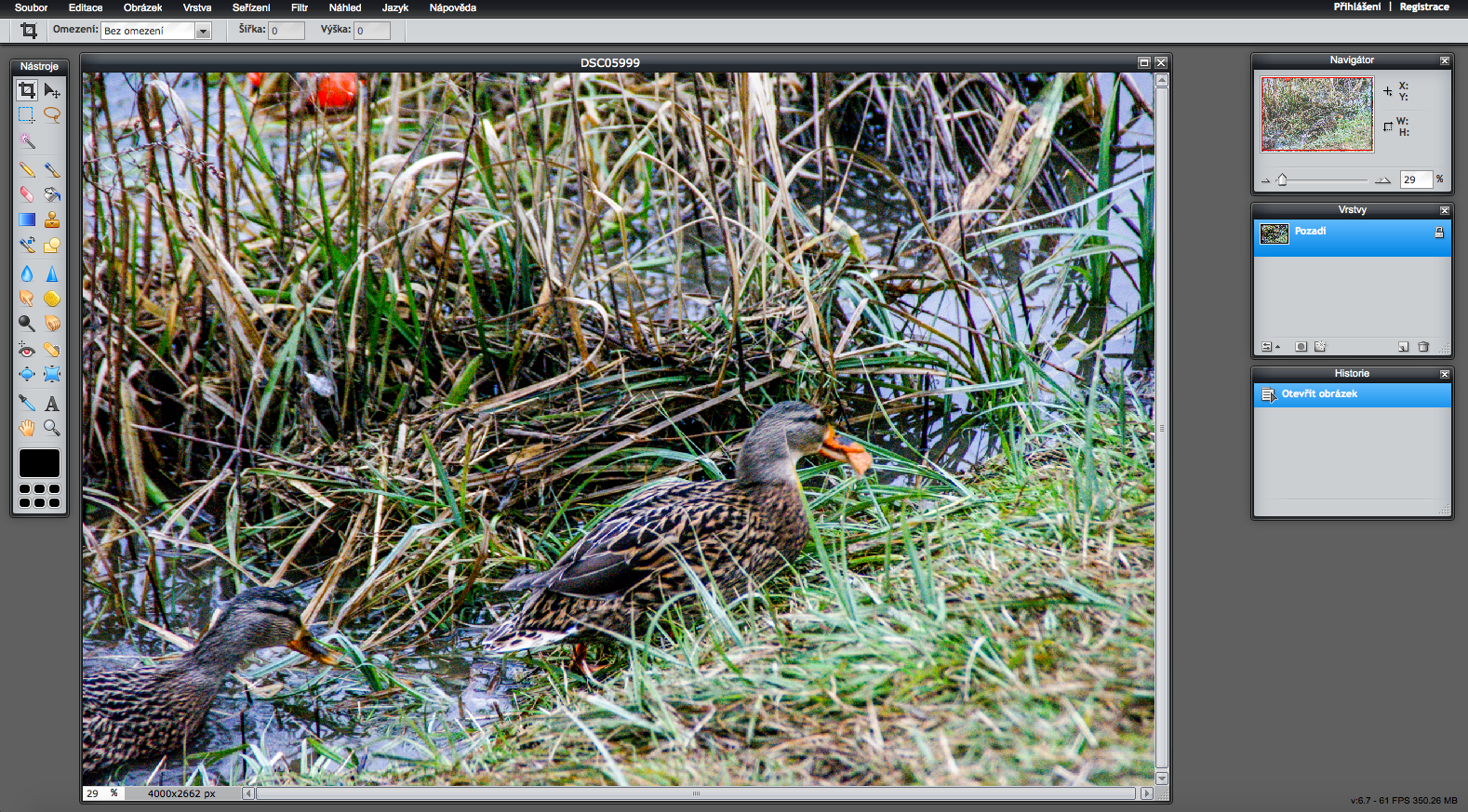
Určitě se vám bude líbit, že je Pixlr v češtině. Na rozdíl od dvou předchozích editorů. Nabídkou funkcí je na tom velmi dobře, na druhou stranu zde nenajdete takové ty usnadňující pomocníky, například pro práci se stíny. Ne, že by to nešlo, ale musíte si poradit s jinými nástroji a vhodně je zkombinovat.
Další weby pro úpravu fotek online
Online fotoeditorů najdete na internetu mnohem více. Čtveřice, kterou jsem vybral, myslím stojí za vyzkoušení. Před rokem a půl jsem psal o povedeném editoru Fotor. I on má online aplikaci a na první pohled docela povedenou. Nicméně nepodařilo se mi ji rozběhat ani ve Firefoxu, ani v Chorme.
Z dalších fotoeditorů můžu jmenovat například Phixr, BeFunky s možností tvorby koláží, iPiccy, PicMonkey, Picozu psaný v HTML5 nebo SumoPaint, který má také podporu vrstev.

Tvůrce webů z Brna se specializací na Drupal, WordPress a Symfony. Acquia Certified Developer & Site Builder. Autor několika knih o Drupalu.
Marketing Director v Lesensky.cz. Ve volných chvílích podnikám výlety na souši i po vodě. Více se dozvíte na polzer.cz a mém LinkedIn profilu.
Podobné články

Komentáře k článku

Ve spojení s Flickrem je to už zajímavější.
DObrý den. Byl bych velmi rád kdyby se Vás tu pár našlo, kteří retušují fotky. Kdybyste mi poradili jak nato nebo nejaky odkaz, či link. Jako samouk jsem se toho pokusem omylem naucil dost, ale i přesto upavit nerovnosti kůže a pih neumím. Poradíte mi prosím? Předem Děkuji
ja tomu nechapem,ako tu fotku tam mam dostat? ja som tam ziadne dialogove okienko nenasla

1. Na začátku klepněte na tlačítko Get Started
2. Až se aplikace načte, klepněte na Upload Photo a fotku nahrejte
Nevím, zde se to děje jen mě, ale nahrávání fotek trvá dlouhou dobu, nebo se vůbec nenačtou. Rychlost připojení je však v pořádku
Picnik mi funguje v pořádku.
PICNIK:z ničeho nic se mi nějak nemůže naběhnout stránka=(vždy se sekne=(
Zkuste si aktualizovat Flash Player.
zdravím...na www.picnik.com mi ejdou ty fotky uložit..chtěla jsem utořit koláž foteka a kamarádka mi to doporučila ale mě to nejde.když nějakou fotku uppravím tak se mi tam neuloží...nemá někdo nějakou radu prosím? :) předem díky
Nejdou uložit? Napíše to nějakou chybu?
Prosím poraďte nějaký program pro ztmavení či zesvětlení vlasů. Jsem černovláska a docela bych chtěla vidět jak bych vypadala s blond vlasy, předem děkuji za odpověď...
Dobrý den, chtěla bych se zeptat jak lze upravit fotku s deštníkem, na které stojíte, tak že deštník držíte a on je tedy až za vámi, aby byla fotka černobílá a deštník barevný?
Děkuji za odpověď.
Nashledanou.
Zdravím,
pokud existují takové vymoženosti, jako jsou online editory fotek, textové i tabulkové editory, online prezentace atd atd není nějaký způsob jak jedním internetovým prohlížečem nasimulovat jiný?
V brzku budu nudený v zaměstnání používat Internet Explorer - pro správce to představuje nejmenší bezpečnostní riziko a pro mě zase pořádný opruz.
Stahuju množství dat, ne velké objemy, ale z různých zdrojů a u kolegů vidím, že to co je ve firefoxu saozřejmst je v IE otrava - pamatování hesel, zapamatované vyplněné formuláře, pamatování si určitých stavů různých stránek.
Nejde tu o velké bezpečnostní rizika - stahuju různé mapové podklady, ing sítě a podobně, věci ke kterým má obecně přístup tisíce lidí, ale jsou pod heslem a pokaždé musíte vyplnit formulář kdo a porč to stahuje.
Firefox to ulehčuje, ale IE se bojím.
Takže je nějaké řešení? Něco jako emulátor?
Hm, asi jedině virtualizace. Jinak, IE taky umí předvyplnit zapamatované formuláře.






Velice zajímavá (a komplexní) webová aplikace.
Pro větší množství fotek je to asi trochu nepraktické - to je lepší desktopová aplikace. Ale klobouk dolů, hoši si na tom asi dost mákli :-)