
Díky účasti v testovacím programu Microsoft Connect mám možnost podílet se na odhalování chyb a vychytávání problémů v připravované verzi kancelářského balíku Microsoft Office 2010. Protože celý balík těchto programů je docela velký, rozdělím své první dojmy a seznam novinek v programech do několika dílů, které na Maxiorlovi vyjdou v samostatných článcích. Zobrazit si je můžete například klepnutím na tag MS Office 2010 nahoře v panelu pod úvodníkem článku.
Na začátek ještě několik slov k instalaci MS Office 2010 Technical Preview. Ta se nijak výrazně neliší od instalace MS Office 2007, opět je zde na výběr typické nastavení i výběr jednotlivých komponent. Ve výchozím nastavení potřebuje MS Office 2010 okolo 1,8 GB místa na pevném disku.
Word 2010 a změny v uživatelském prostředí
MS Office 2007 přinesl jednu zásadní (pro mnoho i drastickou) změnu v uživatelském prostředí. Klasickou programovou nabídku v podobě menu a nástrojových lišt nahradil pás karet Ribbon s tlačítky a rozbalovačkami. Nabídku Soubor nahradilo kolečko Office.
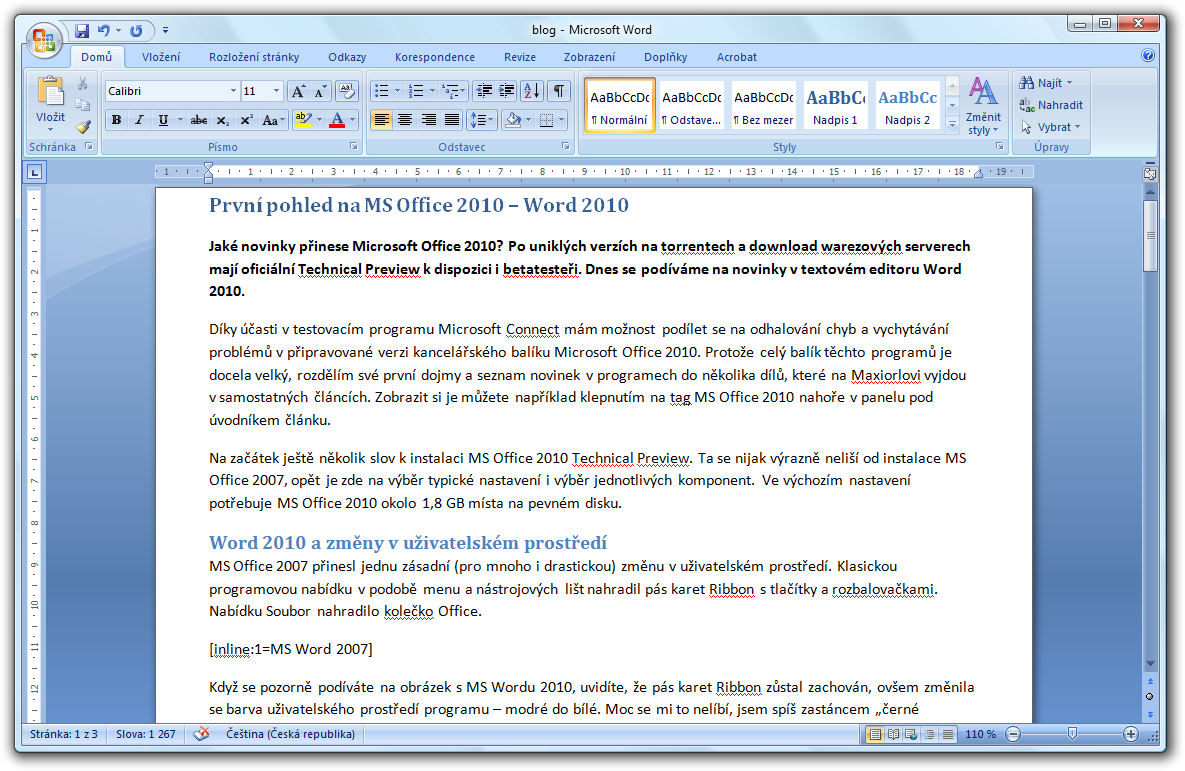
MS Word 2007
Když se pozorně podíváte na obrázek s MS Wordu 2010, uvidíte, že pás karet Ribbon zůstal zachován, ovšem změnila se barva uživatelského prostředí programu - modré do bílé. Moc se mi to nelíbí, jsem spíš zastáncem „černé budoucnosti softwaru pro Windows". Bílá moc dere oči, i když možná namítnete, že k tvorbě kancelářského dokumentu se hodí lépe a černá patří grafickým editorům. Uvidíme, jak bude vypadat finální produkt.
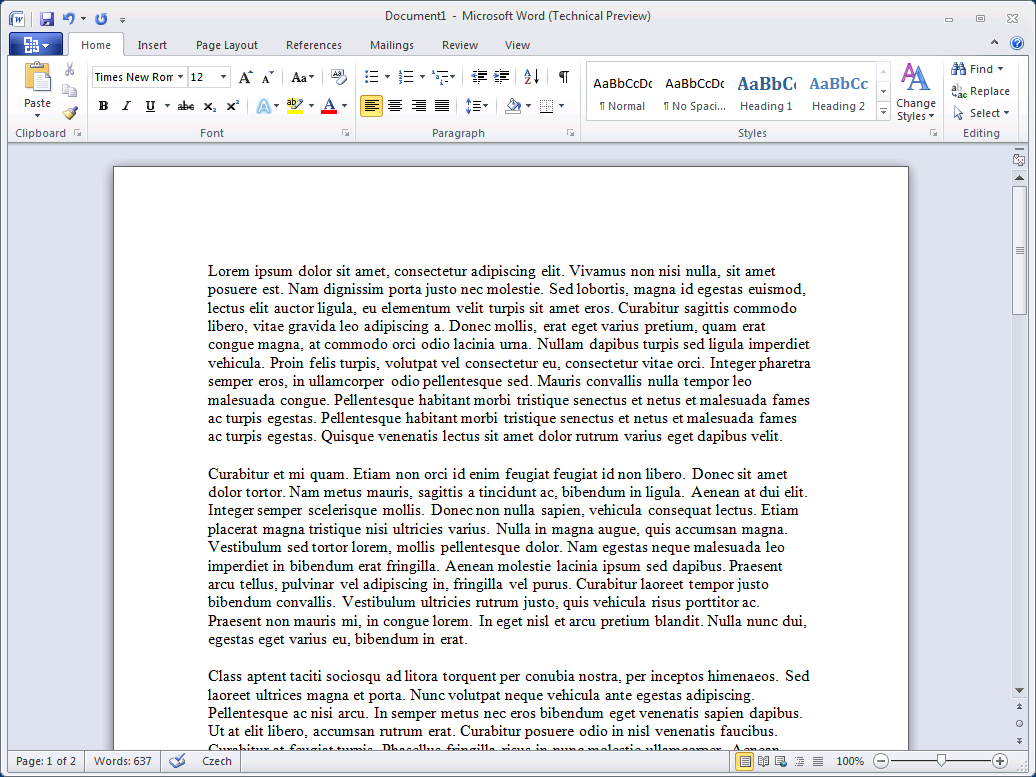
MS Word 2010
Trošku matoucí je spojená dekorace okna a pásu karet, ve předcházející verzi Office byl přechod znatelný.
Zmizelo kolečko Office
Pod kolečkem Office jste v MS Office 2007 našli funkce pro ukládání dokumentu, vytváření nového ze šablony, možnost publikování příspěvku na blogu a další funkce. Nové rozhraní v MS Office 2010 je trochu kompaktnější a tak kolečko Office nahradilo hranaté tlačítko Office. Vypadá jako zvýrazněná první položka v pásu karet Ribbon.
Zcela se však mění vzhled programu po klepnutí na toto tlačítko. Zatímco dříve se zobrazila jen nabídka funkcí, ve Wordu 2010 a dalších aplikacích můžete vidět, že zmizí pracovní prostředí programu a nahradí jej velkoryse pojatý seznam akcí, které lze s dokumentem provádět. Tento režim se jmenuje v anglické verzi Backstage.
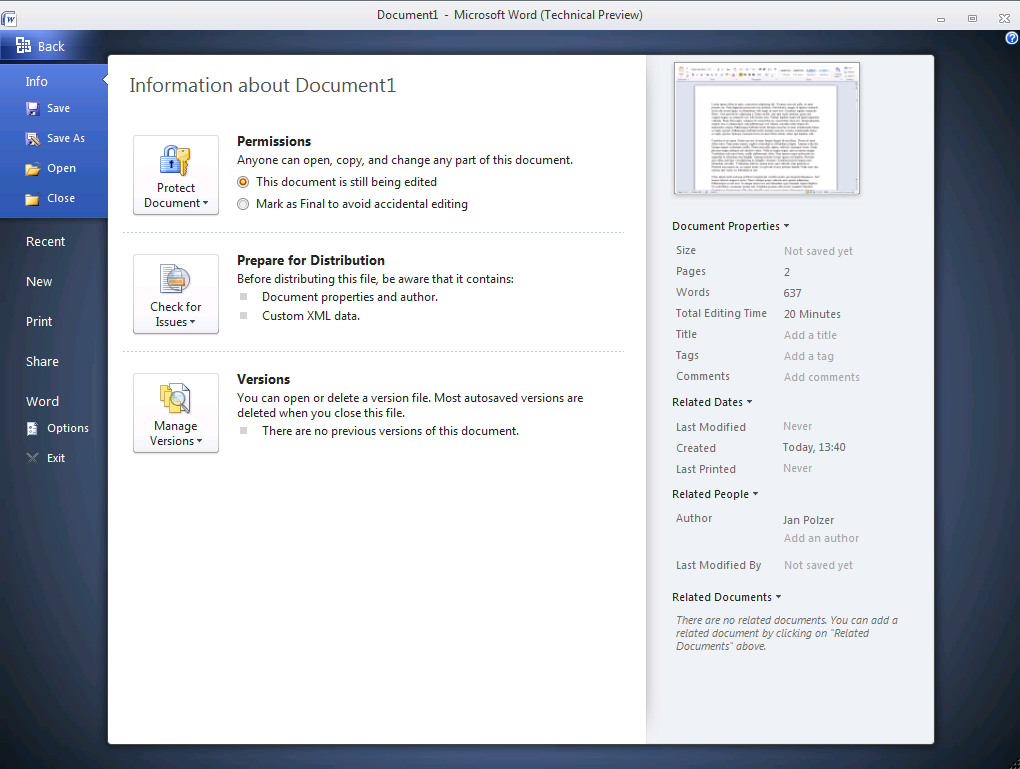
MS Word 2010 - ukládání dokumentu
Tento seznam je rozdělen na práci se soubory - otevírání a ukládání dokumentu, poslední otevřené položky, vytvoření nového dokumentu, tisk, sídlení a nastavení programu. V každé sekci máte k dispozici několik nastavení, vše je přehledné a ihned dostupné. Zajímavě je pojato i tisknutí dokumentu, kdy místo úsporného tiskového dialogu uvidíte docela přehledné nastavení tisku přes celou plochu okna Wordu. Samozřejmě čím větší rozlišení monitoru máte, tím lépe. Ihned vidíte i náhled, není potřeba speciální funkce, která provázela Word po několik verzí.
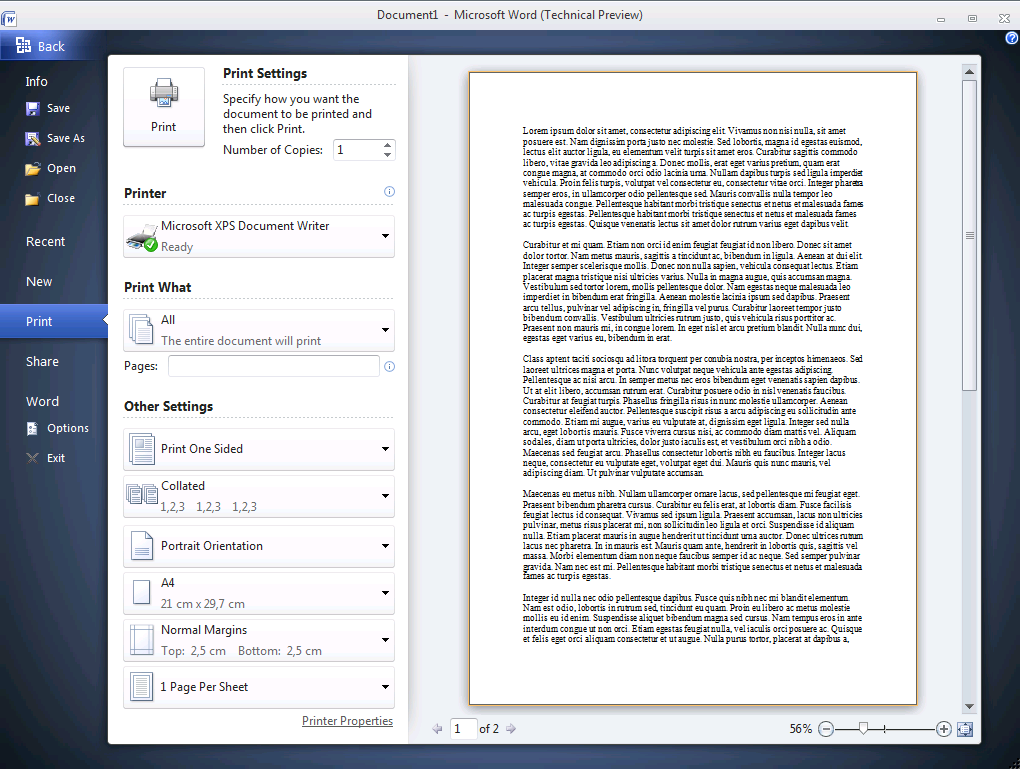
MS Word 2010 - tisk dokumentu
Vytvoření nového dokumentu a šablony ve Wordu 2010
Pod tlačítkem Office najdete i funkci pro vytvoření nového dokumentu na základě online šablon. V MS Office 2010 Technical Preview tato funkce zatím nefungovala, ale myslím, že v principu bude stejná jako u předchozí verze. Rozdíl je samozřejmě v tom, že seznam šablon není zobrazen v samostatném okně, ale v novém speciálním režimu pod tlačítkem Office.
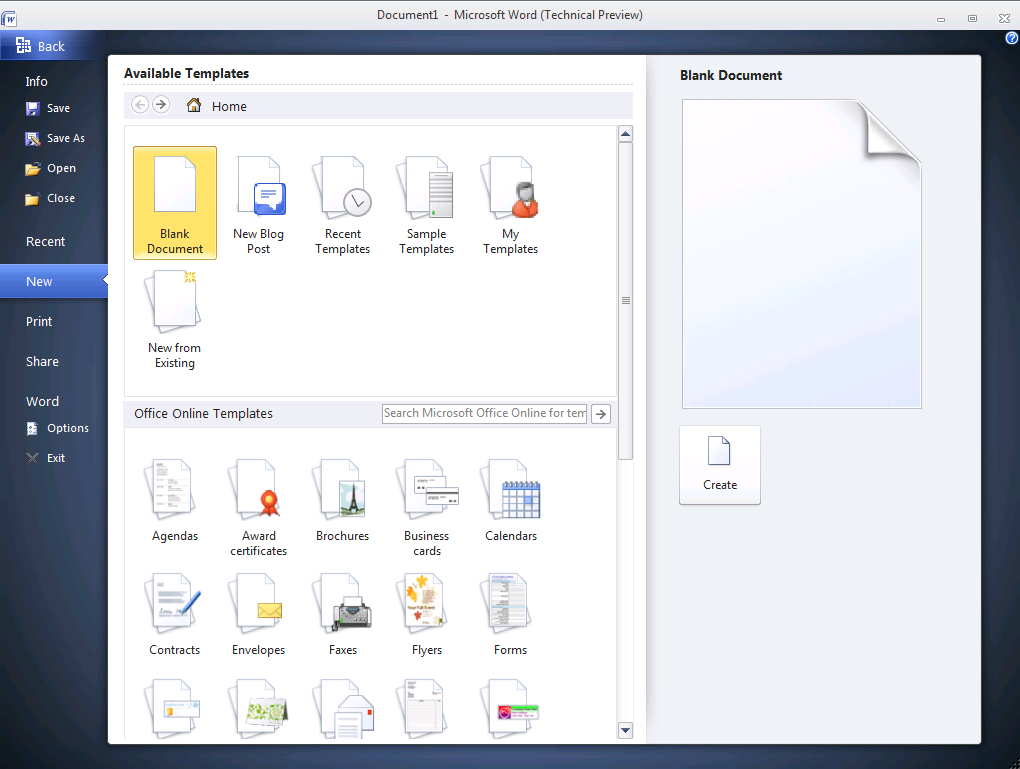
MS Word 2010 - šablony
Základní úpravy dokumentu ve Wordu 2010 - textové efekty
Většina základních funkcí pro úpravu vzhledu dokumentu a jeho formátování zůstala stejná jako ve Wordu 2007. Nabídka pro vložení však nabízí různé možnosti formátování formou ikonek na jednom řádku, místo popisků funkcí pod sebou. Za zmínku stojí i živý náhled funkce Vložení. Ihned vidíte, jak se dokument změní, podobně jako u formátovacích funkcí.
V sekci Písmo (Font) se objevuje nové tlačítko Textové efekty (Text effects). V podstatě jde ale o podobnou funkci jako je známý WordArt. V dokumentu prostě nějakým z nabídnutých stylů barev a prostorového zvýraznění naformátuje již napsaný a označený text.
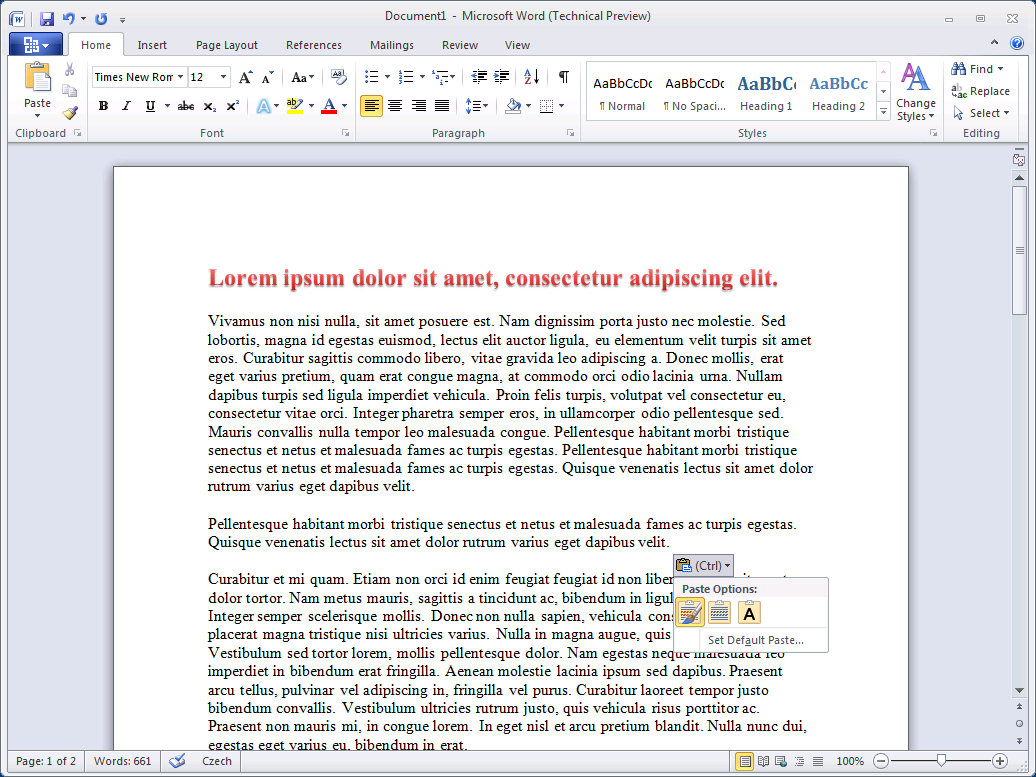
MS Word 2010 - textové efekty a nabídka pro vložení obsahu schránky
Vkládání obsahu ve Wordu 2010 - funkce pro screenshoty
Na kartě Insert (Vložení) na první pohled mnoho změn nenajdete. Ukrývají se v nabídkách jednotlivých funkcí. Například Titulní strana (Cover page) nabízí ve Wordu 2010 několik nových šablon, přibyly také položky SmartArt. Jedinou úplně novou funkcí na této kartě je Screenshot.
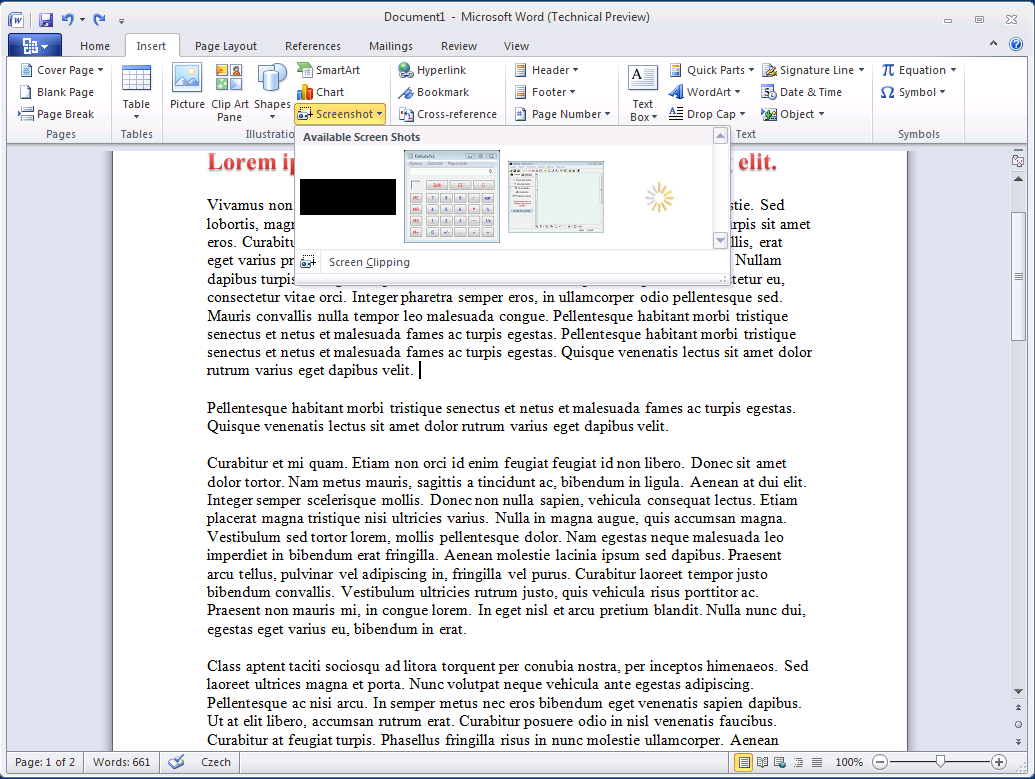
MS Word 2010 - a vkládání screenshotů
S její pomocí můžete do dokumentu rychle vložit obrázek jiného otevřeného okna kterékoli aplikace. Výborné je, že v rozbalovací nabídce Screenshotu už vidíte, jak bude takový obrázek vypadat. Ihned po vložení jste přepnuti do režimu dalších úprav tohoto obrázku. Funkcí Screen Clipping můžete vytvořit obrázek s libovolným výřezem obrazovky, Word se přitom chytře ukryje.
Rozvržení stránky ve Wordu 2010 - panel pro výběry
Na kartě Page Layout, resp. v české verzi Wordu Rozložení stránky, jsme zvyklí na funkce s nabídkou šablon, rozvržení stránky, vložení vodoznaku, nastavení okrajů atd. Word 2010 vše zachovává, navíc přináší jednu novou funkci nazvanou Selection Pane.
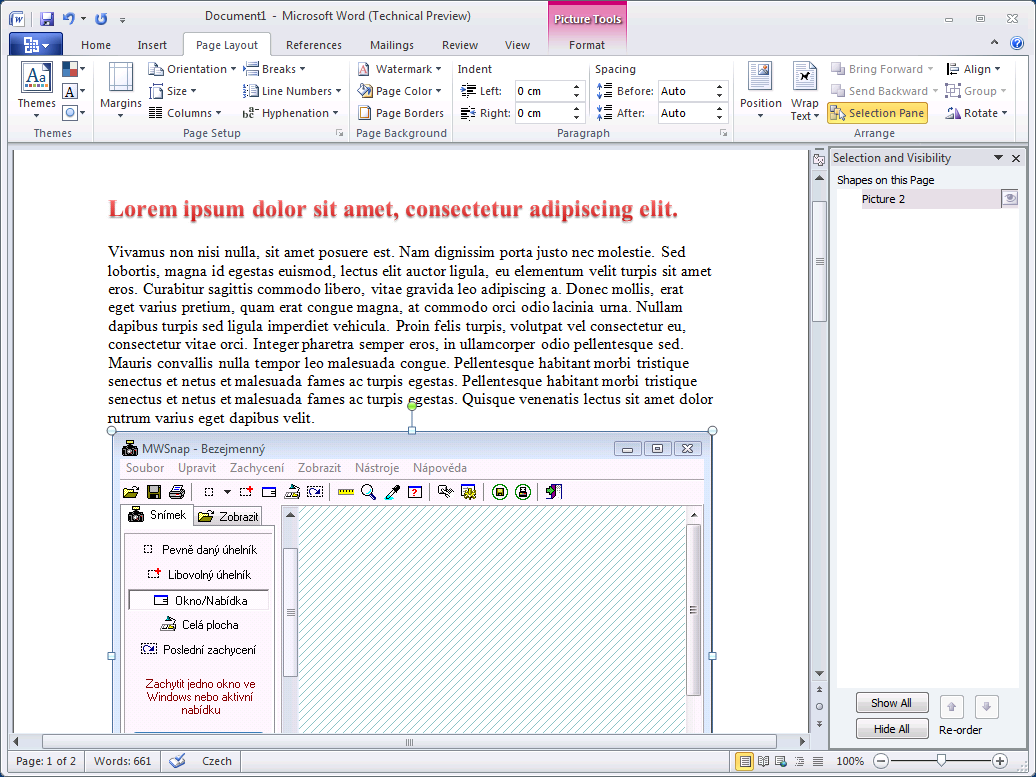
MS Word 2010 a Selection Pane
Jde o užitečnou pomůcku, která ve Wordu 2010 zobrazí panel se seznamem všech vložených obrázků a dalších objektů v textu. Pomůže vám s jejich rychlým nalezením v delším dokumentu, protože po označení v panelu se dokument naroluje na stránku s příslušným objektem.
Něco mi říká, že by nebylo špatné, kdyby Word uměl prostřednictvím podobné funkce pracovat s výběrem více textů, tedy nějak to propojit s funkcí Rychlé části.
Odkazy a korespondence
V tuto chvíli (tedy ve Word 2010 Technical Preview) to vypadá, že nedojde k žádným změnám v nabídce funkcí pro práci s odkazy, obsahem poznámkami pod čarou a rejstříkem, ani co se týče nabídky funkcí pro hromadnou korespondenci.
Word 2010 a revize + zobrazení
Viditelné změny ovšem najdete na kartě Review (česky Revize). Kontrola pravopisu je nyní rozdělena na dvě položky - Proofing a Language. Ta první obsahuje pouze funkce spojené s kontrolou pravopisu a jejím nastavením, druhá pak výběr jazyka a provázanost na překladač. Ten bohužel stále nepodporuje češtinu. Počtem jazyků má zkrátka překladač od Google navrch.
Zmizelo tlačítko Bubliny umožňující nastavit, jakým způsobem budou zobrazeny revize dokumentu a jeho komentáře. Nové komentáře se rovnou zobrazí coby bubliny v samostatném panelu. Objevilo se nové tlačítko Block Authors, kterým zřejmě půjde zablokovat určité uživatele od možnosti úprav dokumentu. Zatím je neaktivní, resp. nezjistil jsem, jak jej použít.
Konečně poslední záložka v pásu karet Wordu 2010, View (Zobrazení), ruší zobrazení miniatur s náhledy na jednotlivé stránky dokumentu. Můžete si však zapnout navigační panel (Navigation Pane), ve kterém náhledy opět uvidíte.
Úpravy obrázků
Součástí Wordu jsou samozřejmě i další funkce, které se objevují po označení určitého prvku v dokumentu. Například při úpravě obrázků vám Word 2010 na kartě Format nově nabídne různé grafické efekty, nikoli jen orámování nebo doplnění stínu. Mnohem jednodušší bud etaké odstranění pozadí z obrázku a oříznutí jeho částí.
Další novinky ve Wordu 2010 a MS Office 2010 obecně
- Word 2010 nabídne podporu OpenType fontů
- Objeví se 64bitové verze aplikací
- Úprava jednoho dokumentu najednou více uživateli desktopového Wordu 2010 a možnost konverzace pomocí Microsoft Office Communicatoru
- Word 2010 bude dostupný i jako online aplikace, stejně tak další součásti balíku
- Word 2010 vylepšuje prohledávání grafiky, tabulek, grafů a poznámek pod čarou
- Lépe bude fungovat také kontextová kontrola gramatiky a překlepů
Tím by měl být výčet novinek ve Wordu 2010 kompletní. Za nejzajímavější považuji webovou podobu Wordu 2010. Po pravdě řečeno, jako uživatel Wordu 2007 zatím nevidím mnoho důvodů k tomu, abych investoval do nové verze. S ostatními uživateli na jednom dokumentu v jeden okamžik nepracuji, další funkce, novinky a vylepšení jsou spíše kosmetické.
Ovšem MS Office 2010 je celý balík programů. I v těch dalších najdete spoustu změn, sledujte Maxiorla, kde vás s nimi seznámím.

Tvůrce webů z Brna se specializací na Drupal, WordPress a Symfony. Acquia Certified Developer & Site Builder. Autor několika knih o Drupalu.
Web Development Director v Lesensky.cz. Ve volných chvílích podnikám výlety na souši i po vodě. Více se dozvíte na polzer.cz a mém LinkedIn profilu.


Přidat komentář