
Velice dlouho jsem při plánování spoléhal na vlastní paměť. Později jsem začal pracovat se systémem e-mailů, které jsem z Doručené pošty neodstraňoval do té doby, dokud jsem prostě projekty související s danými zprávami nedořešil do konce. Moc se mi to líbilo v Opeře, kde se hotový mail prostě zaškrtnul a označil jako vyřízený.
Později jsem přešel na Microsoft Outlook, kde mě zase zaujalo propojení e-mailů a kalendáře s úkoly. Z e-mailů lze velice snadno vytvořit záznamy v kalendáři. Avšak už více než dva roky dávám přednost online řešením. Ať už využijete Kalendář Google, nebo Windows Live Kalendář od Microsoftu, v obou případech dostáváte možnost synchronizovat data s mobilním telefonem (Windows Mobile nebo Android) a především se ke svým záznamům dostanete odkudkoli prostřednictvím webového prohlížeče. Nemusíte řešit synchronizaci mezi domácím počítačem a kanceláří, navíc je to zcela zadarmo.
V současné době dávám přednost Kalendáři Google. S mobilním telefonem jsem totiž přešel na platformu Android, a jsem velmi spokojeným majitelem HTC Hero. Pojďme se podívat na několik zajímavých vlastností Kalendáře Google.
Využívejte Google Gears a offline přístup
Přestože je Kalendář Google online aplikace, můžete s ní pracovat i v momentě, kdy nemáte aktivní připojení do internetu. Umožní vám to instalace Google Gears pomocí odkazu pro offline přístup v Kalendáři Google. Předpokladem je, že používáte některý z webových prohlížečů Internet Explorer, Firefox nebo Chrome. Po instalaci Google Gears a nastavení offline přístupu jsou veškerá data zadaná do Kalendáře Google synchronizována s úložištěm ve vašem počítači.
Pokud budete bez aktivního internetového připojení, budete stejně moci zadat internetovou adresu Kalendáře Google a v podstatě bez omezení s ním pracovat. Jakmile se připojení k internetu obnoví, data se z počítače synchronizují.
Úpravu nastavení offline přístupu najdete ve formuláři zobrazením po kliknutí na odkaz Nastavení v horní části Kalendáře Google a přepnutí na kartu Ofline.
Kalendář Google
Ideální zobrazení? Měsíc a agenda
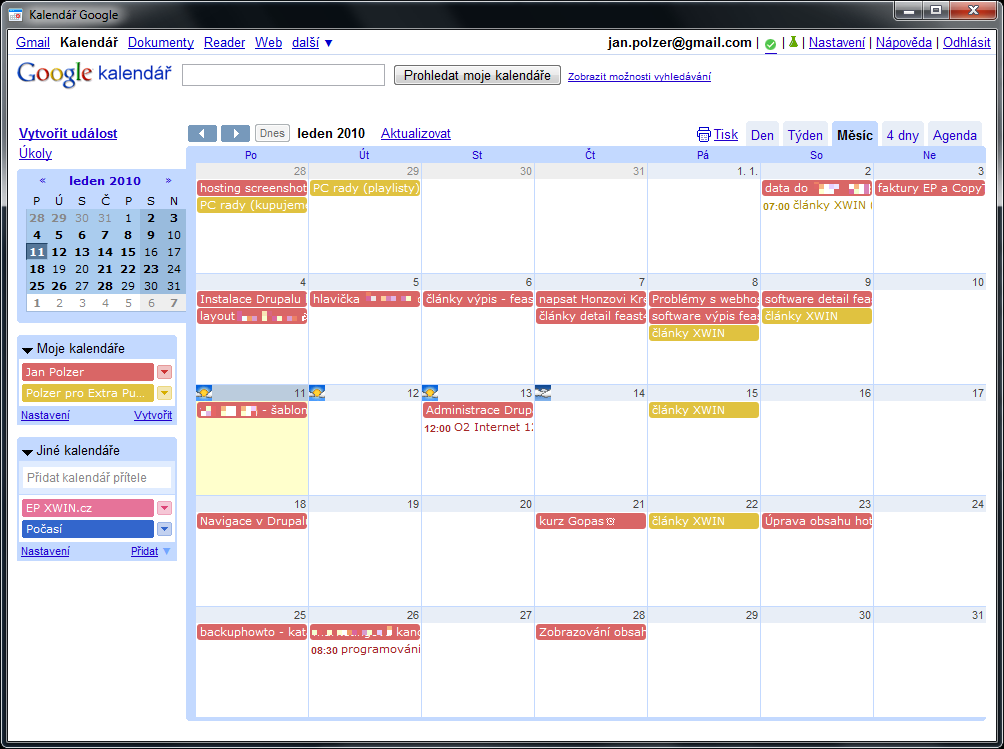
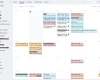
Data z Kalendáře Google si zobrazíte v několika pohledech. Pokud nemáte kalendář nabitý k prasknutí a více jak dva záznamy denně, pak by vám mělo nejlépe vyhovovat zobrazení s náhledem na celý měsíc, ve kterém máte ideální přehled o všem, co je potřeba vyřídit.
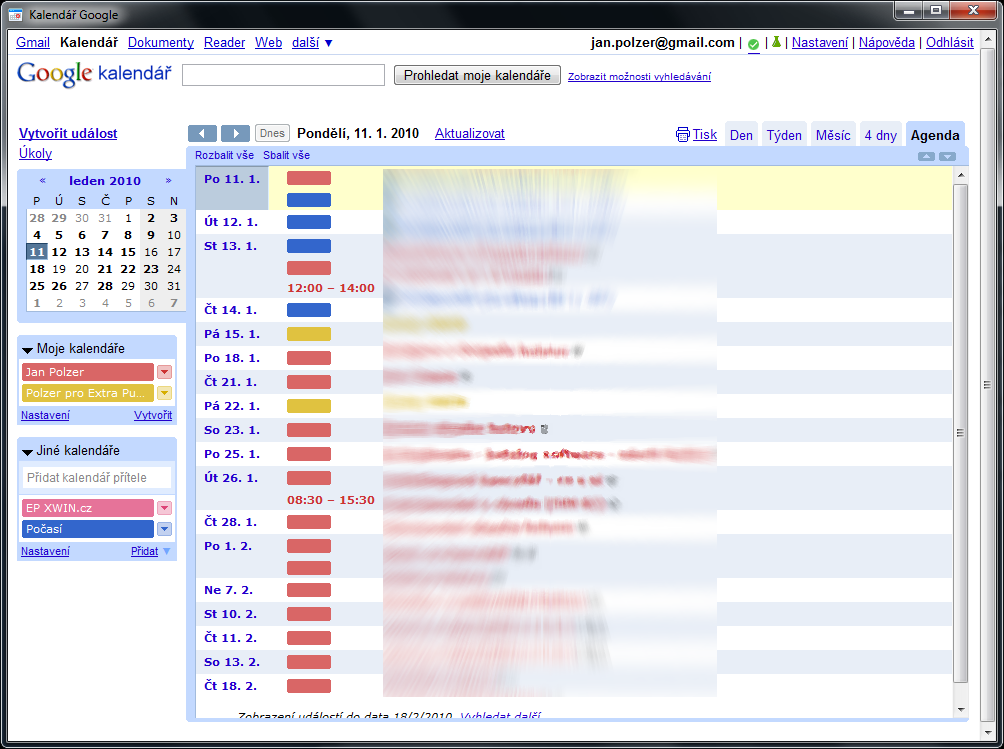
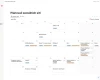
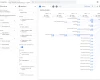
Zajímavě však vypadá také zobrazení Agenda. V tabulce zde uvidíte seznam událostí, přičemž prázdné dny jsou vynechány.
Kalendář Google
Využívejte systém více kalendářů
V rámci celé aplikace Google Kalendář lze pracovat s několika kalendáři. Standardně máte k dispozici kalendář nazvaný vaším jménem. Když si však přidáte další kalendáře, využijete je pro odlišení událostí, které souvisí například se soukromými věcmi a zaměstnáním. Vybraný kalendář lze sdílet pro čtení i pro úpravy s dalšími uživateli, což opět hovoří pro práci s více kalendáři. Výsledkem je pak velmi jednoduché, ale pro mnoho lidí dostačující napodobení plánovacího CRM.
Zajímavé doplňky z laboratoře
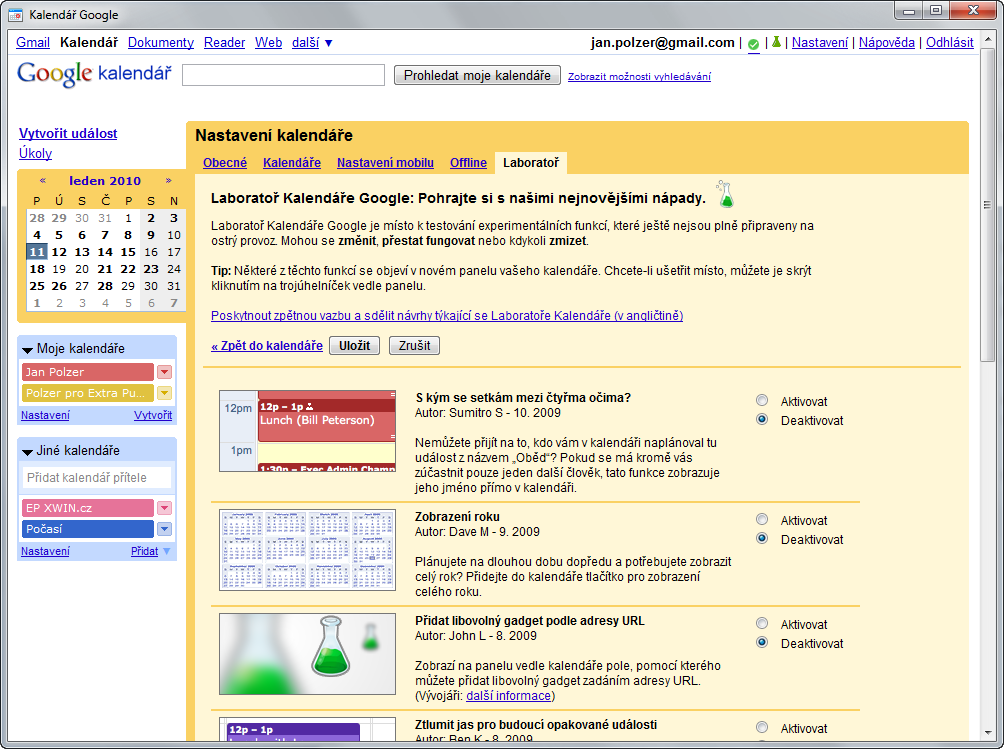
V Laboratoři Google, která je dostupná pro kalendář, nenajdete tolik doplňků jako u Gmailu, ale přesto zde objevíte zajímavá vylepšení. Vyzkoušejte například Ztlumení jasu pro budoucí opakované události, zvýraznění dalších schůzek nebo připojení Dokumentů Google.
Mimochodem, přímo v Gmailu najdete také gadget pro Google Kalendář. Ten doplní do levého sloupce pole s nejbližšími událostmi.
Kalendář Google
Klávesové zkratky pro Kalendář Google
Pro rychlou práci s Kalendářem Google vám přijdou vhod následující klávesové zkratky:
- c - zobrazí formulář pro vytvoření nové události
- q - zobrazí formulář pro rychlé přidání události
- / - přesune kurzor do vyhledávacího políčka
- z - odvolá poslední úpravu, je-li to možné
- p - zobrazí předchozí časové období (např. týden nebo měsíc)
- n - zobrazí následující období
- t - zobrazí dnešní den
- d - zobrazení denní pohled
- w - zobrazí týdenní pohled
- m - přepne na měsíční zobrazení
- a - přepne do zobrazení Agendy
- s - přepne vás do sekce s nastavením
Využíváte online aplikace pro plánování času, nebo dáváte přednost klasickým aplikacím pro desktop? Nebo je pro vás pohodlnějším řešením paměť, tužka a papír? Dejte vědět do komentářů.

Tvůrce webů z Brna se specializací na Drupal, WordPress a Symfony. Acquia Certified Developer & Site Builder. Autor několika knih o Drupalu.
Marketing Director v Lesensky.cz. Ve volných chvílích podnikám výlety na souši i po vodě. Více se dozvíte na polzer.cz a mém LinkedIn profilu.
Podobné články

Komentáře k článku

Je možné synchronizovat Google Kalendář i s Windows mobile?

Zkuste GMobileSync.
Dobry den,
jestli se nepletu v offline modu nelze pridavat udalosti, ktere by se po pripojeni synchronizovaly. Mate nejake reseni. Dekuji
Dobrý den, pěkný článek, díky za užitečné informace. Myslíte, že lze v kalendáři vytvářet automaticky události pomocí gmailu? Myslím to tak, že Vám přijde konkrétní meil, kde bude v předmětu např. REZERVACE HOTEL a pomocí těchto kritérií se v google kalendáři vytvoří událost.
Myslím, že to asi nejde. Tedy pokud se náhodou neobjevilo nějaké nové rozšíření v Google Labs.
prestal se mi zobrazovat google kalendar v prohlizeci chrome? Ma nekdo podobny problem? Nedokazu si to vysvetlit. Ve firefoxu to funguje. Kdyz se kouknu do napovedy tak pisou:
Kalendář Google aktuálně podporuje následující prohlížeče:
- Microsoft Internet Explorer (IE) verze 6.0 a 7.0 (systém Windows)
- Mozilla Firefox verze 2.0 nebo novější (systém Windows, Mac a Linux)
- Apple Safari 3.1 pro systém Mac OS X 10.4
Poznámka: Ve všech prohlížečích musí být povolen jazyk JavaScript a soubory cookie.
Tyto prohlížeče je možné stáhnout z následujících adres:
- Microsoft IE http://www.microsoft.com/windows/ie/downloads/default.mspx
- Mozilla Firefox: http://www.mozilla.com/firefox/
Je vubec mozne aby google udelal aplikaci ktera nebude stavena na Chrome?
Mně kalendář jede v Google Chrome v pohodě. Nemáte nainstalován nějaký doplněk, který mění identifikaci prohlížeče?
nic jsem neinstaloval, prestalo to jit "jen tak", preinstalování taky nepomaha.
Shrnutí: Donedávna jsem jako organizer používal hlavě VueMinder, protože G-Kalendář předtím nefungoval offline. Ale teprve až G-Kalendář bude umět plně pracovat i autonomně a vybrané úseky historií událostí bude možné překopírovat třeba na flešku, pak to bude SUPER!
Pro: Profesionálně propracovaný připomínkovač např. pro TV pořady.
Proti: V režimu offline ani po instalaci Google Gears a nastavení přístupu offline nelze v něm editovat ani vyhledávat! Lze v něm pouze listovat a funguje i vyskakovací upozorňovací okýnka. Neumí však upozorňovat navíc i akusticky (tedy ani v online režimu). A co je zdrcující, že se to nazývá Kalendář ale chová se to jen jako primitivní připomínkovač! Vyhledávač neumí hledat v uplynulých dnech!! Strukturovanou událost o 500 slovech prakticky nelze vtěsnat do miniaturního chlívku Poznámky.
Díky za postřehy z praxe.
nevíte někdo zda jdou označovat "události" jako "vyřízené"? Pokud ne, tak nevím jak vyřízenou věc odlišit od nevyřízené pokud ji nechci vymazat. díky
V laboratoři mám zaškrtnuto skrýt ranní a večer. hodiny, jsou tam stále ?!?!? nevím jak na to, asi je to rukama ;-)
Zdravím.
Do Kalendáře google si vlkádám všelijaké události, připomínky, čas v práci, atd. Mám jej vlastně i jako takovou zálohu toho co jsem kdy dělal.
Chtěl bych třeba zpětně zjistit (jinak než ručně) kolik času jsem dle nějakých kritérií (klíčové slovo, místo, časové období, ...) strávil. Třeba jak dlougo jsem rekonstruoval garáž, nebo kolik hodin jsem strávil v práci, atd.
Je nějaká cesta jak to udělat?
Zajímavý nápad. API to asi umožňuje, takže je třeba pohledat nějakou externí aplikaci. Narazil jsem třeba na tuto, můžete zkusit. https://www.gcal2excel.com/google-calendar-sum-hours/
Děkuji za tip - radu. Je to webové a placené po zkušební době. Nebo to tak vypadá.
Každopádně zkusím vyšťárat nějakou appku na Google play, nebo jak zpracovat export přímo z GK v tom *.ical
Samozřejmě za další typy / nápady budu rád.
Lze v kalendáři smazat hromadně celý měsíc? Potřebuji vytvořit nové události a ty staré se mi nechce rušit po jedné.
Uživatelsky asi ne. Jedině zrušit celý kalendář, ale když chcete smazat jenom jeden měsíc, to nevím.
Prosím o radu,v kalendáři google mám uložené záznamy jen poslední 3roky,kde jsou ty starší!
Díky za nasměrování.
Já nevím, kde je máte. Zkoušel jsem u sebe, bez problémů i starší jak tři roky.
Dobrý den. Mám ten samý problém a nemohu najít uložené informace starší 3 let. Marně hledám rady na internetu. Můžete mi poradit Vy?
Děkuji Havlis







Jsem také vlastníkem HTC Hero a ačkoliv jsem i předtím používal jak gmail, tak i vlastní maily hostované na google apps, tak mně skvělá kooperace androidu a googlu donutila používat google calendar a zcela zapomenout na Outlook. :)